
Manual de Uso
KOR Tech Platform — Guia Completo do Colaborador
Gestão de tarefas · Ciclos · OKRs · Atuação · Service Desk
v2.0 · Março de 2026 · KOR Group
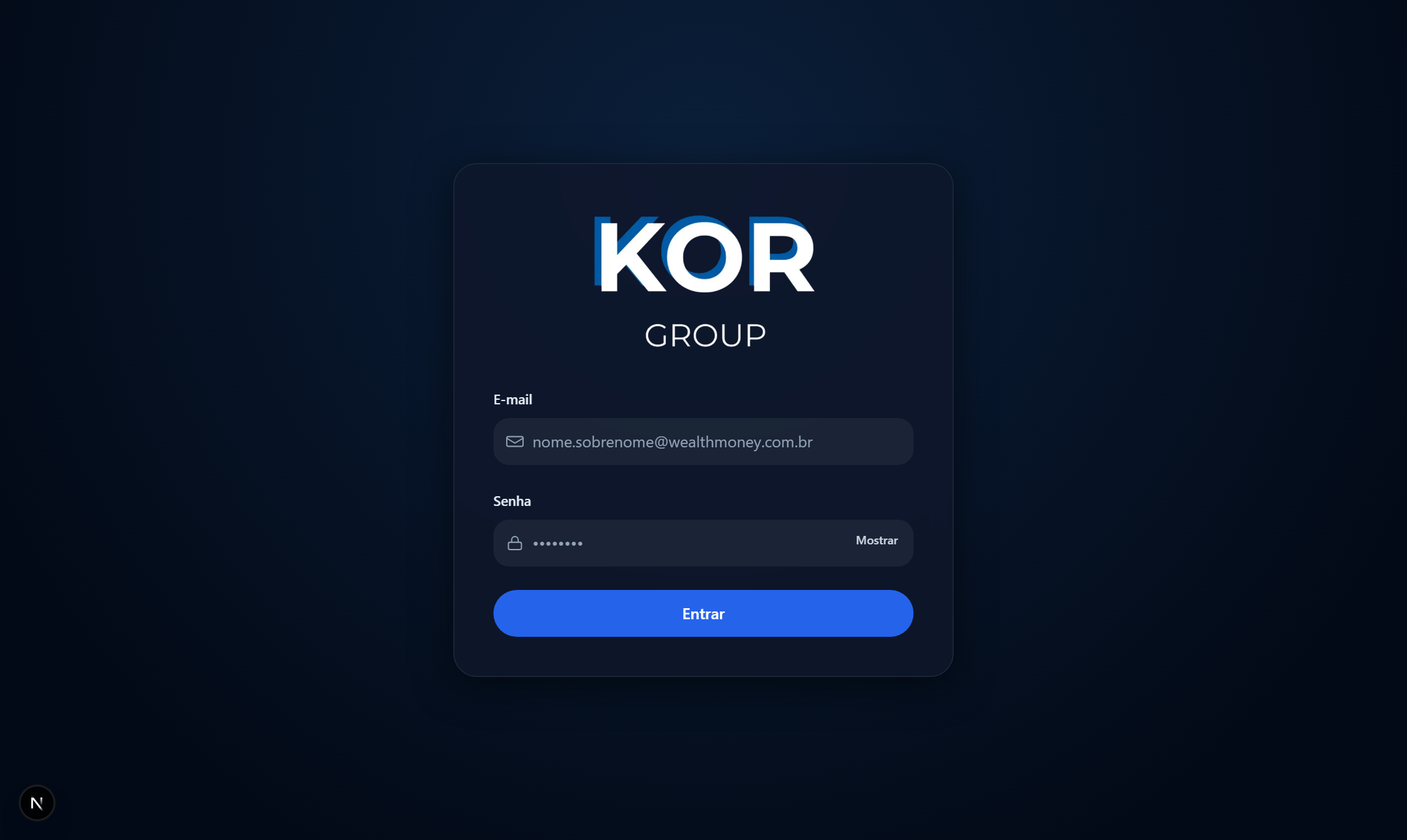
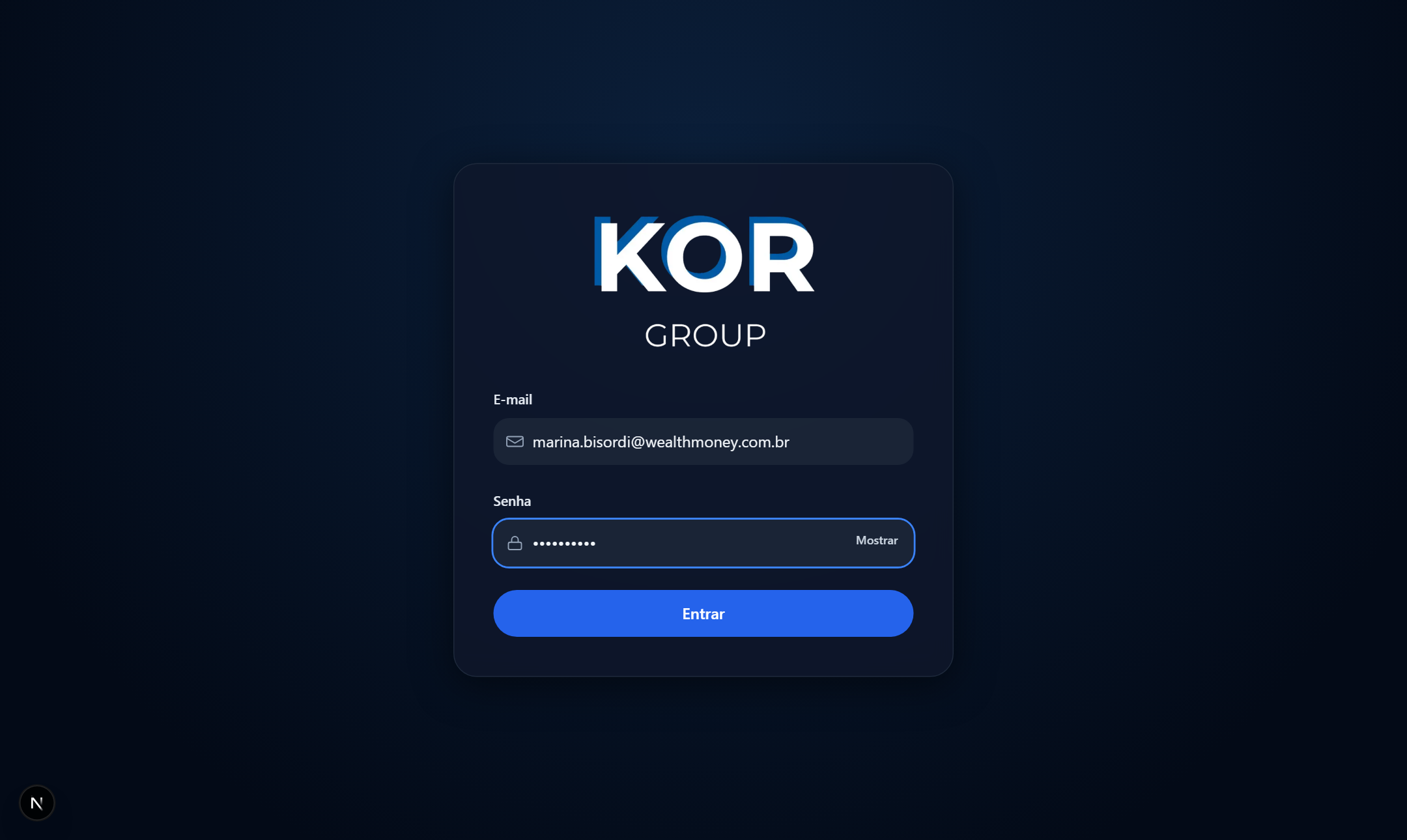
Como acessar a plataforma pela primeira vez e fazer login
A KOR Tech Platform é o sistema central de gestão de tarefas, projetos, OKRs e solicitações do KOR Group. Tudo o que você precisa acompanhar no seu dia a dia está em um único lugar: desde as suas tarefas pessoais até as metas do time.
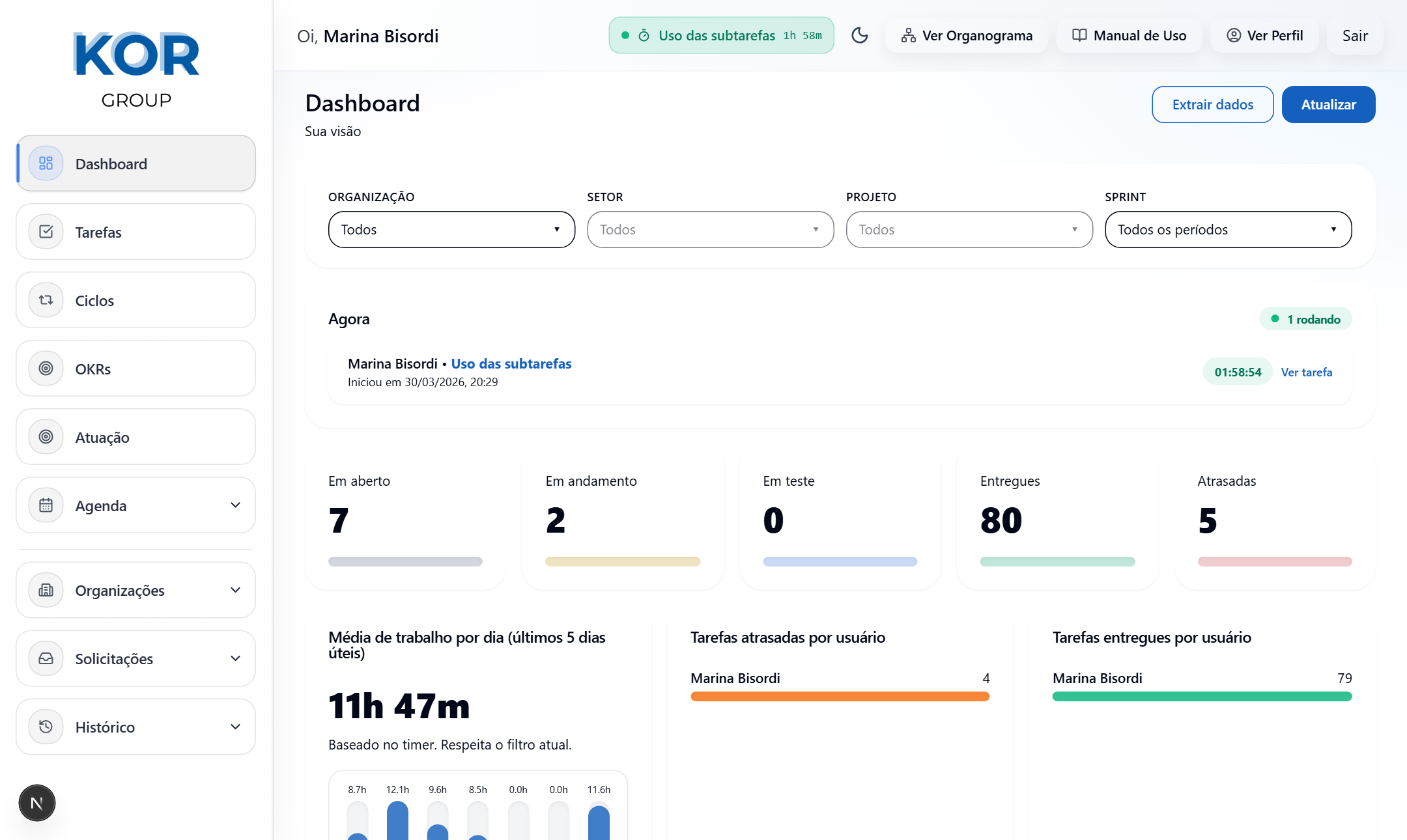
Barra lateral, cabeçalho e timer de trabalho
Sempre visível à esquerda. Clique em qualquer item para navegar. Itens com seta ▸ têm submenus.
| Item | O que você encontra |
|---|---|
| Dashboard | Resumo com métricas, gráficos e KPIs do time |
| Tarefas | Quadro Kanban e lista de todas as tarefas |
| Ciclos | Sprints semanais com visão diária de entregas |
| OKRs | Objetivos e Resultados-Chave (empresa, time, individual) |
| Atuação | Criação de novas tarefas e projetos |
| Agenda → Tarefas | Calendário mensal com prazos (arrastar para remarcar) |
| Agenda → Eventos | Visitas externas e reservas de sala |
| Organizações | Empresas e clientes cadastrados |
| Solicitações → Service Desk | Tickets de suporte e solicitações internas |
| Solicitações → Denúncia | Canal sigiloso para relatar irregularidades |
| Histórico → Arquivados | Tarefas concluídas e arquivadas |
| Histórico → Histórico | Registro de tempo trabalhado por sessão |
| Elemento | Função |
|---|---|
| Oi, [seu nome] | Confirma quem está logado |
| Timer (🕐) | Tempo real do timer ativo — aparece quando há sessão rodando em alguma tarefa |
| ☀️/🌙 | Alterna entre modo claro e escuro |
| Ver Organograma | Abre o organograma hierárquico da empresa |
| Manual de Uso | Abre este manual em nova aba |
| Ver Perfil | Seu perfil e alteração de senha |
| Sair | Encerra a sessão e volta ao login |
Métricas, gráficos e KPIs do time em tempo real
O Dashboard é a primeira tela após o login. Reúne todos os indicadores de desempenho do time atualizados automaticamente.
| Filtro | O que faz |
|---|---|
| Time | Filtra os dados por um time específico (líderes/admins) |
| Pessoa | Exibe dados de um colaborador |
| Organização | Tarefas de uma empresa/cliente |
| Setor | Filtra por setor da organização |
| Projeto | Dados de um projeto específico |
| Data inicial / final | Define o período de análise |
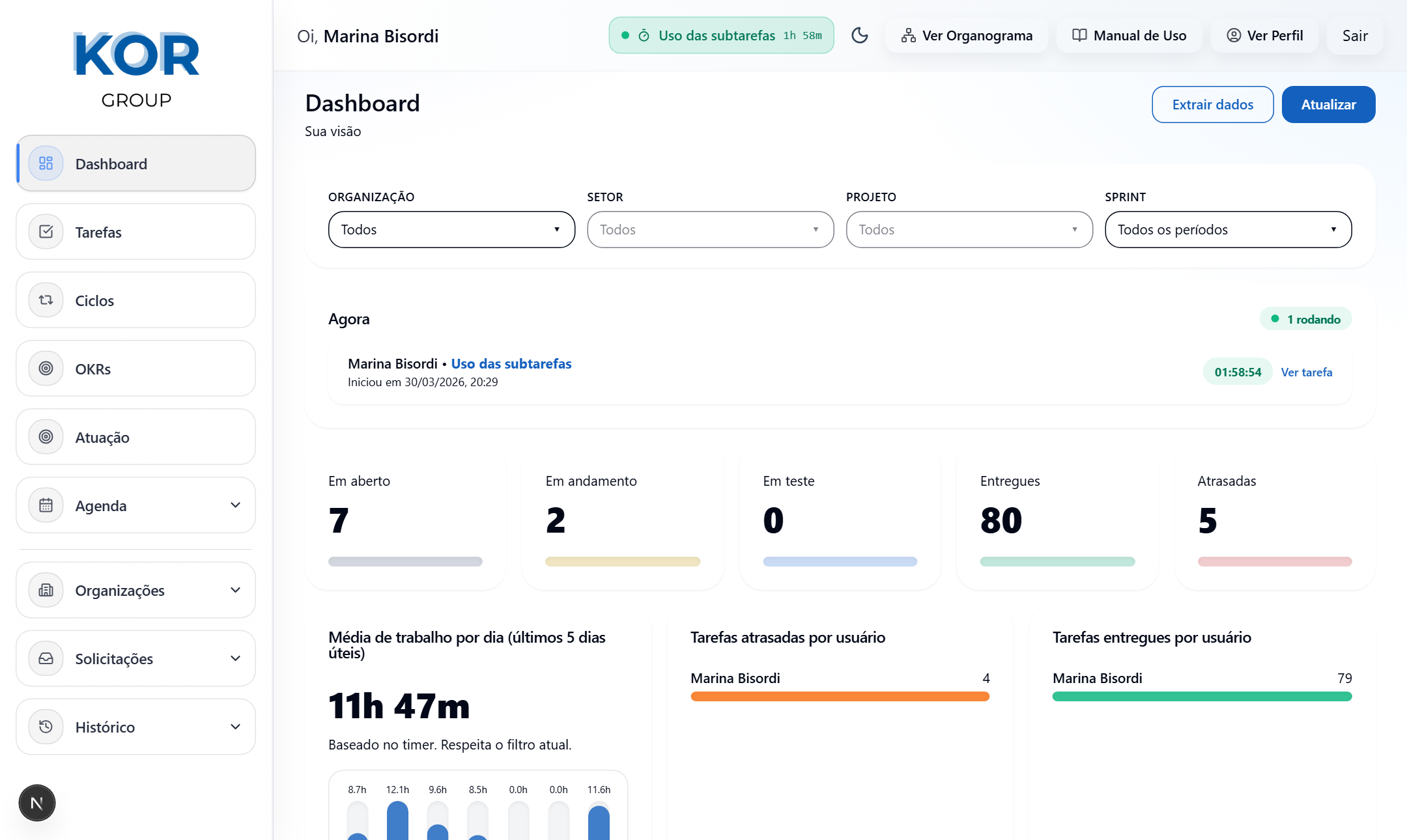
Mais abaixo você encontra gráficos de:
O Dashboard permite cruzar dados com alta granularidade. Use os filtros em conjunto para gerar relatórios específicos antes de exportar:
| O que você quer saber | Como filtrar |
|---|---|
| Desempenho de uma pessoa no mês | Selecione Pessoa + defina Data inicial e Data final |
| Entregas de um sprint (ciclo) específico | Defina Data inicial = início do sprint e Data final = fim do sprint |
| Tarefas de um time em um projeto | Selecione Time + Organização + Projeto |
| Visão geral de um setor inteiro | Selecione Setor + período |
| Comparar ciclos de um colaborador | Selecione Pessoa + datas dos ciclos desejados; observe o bloco "Últimos 4 ciclos" |
Após aplicar os filtros, clique em "Exportar PPT" para baixar a extração em PowerPoint com todos os gráficos e métricas do período/pessoa selecionados.
Gestão visual de todas as tarefas do time por status
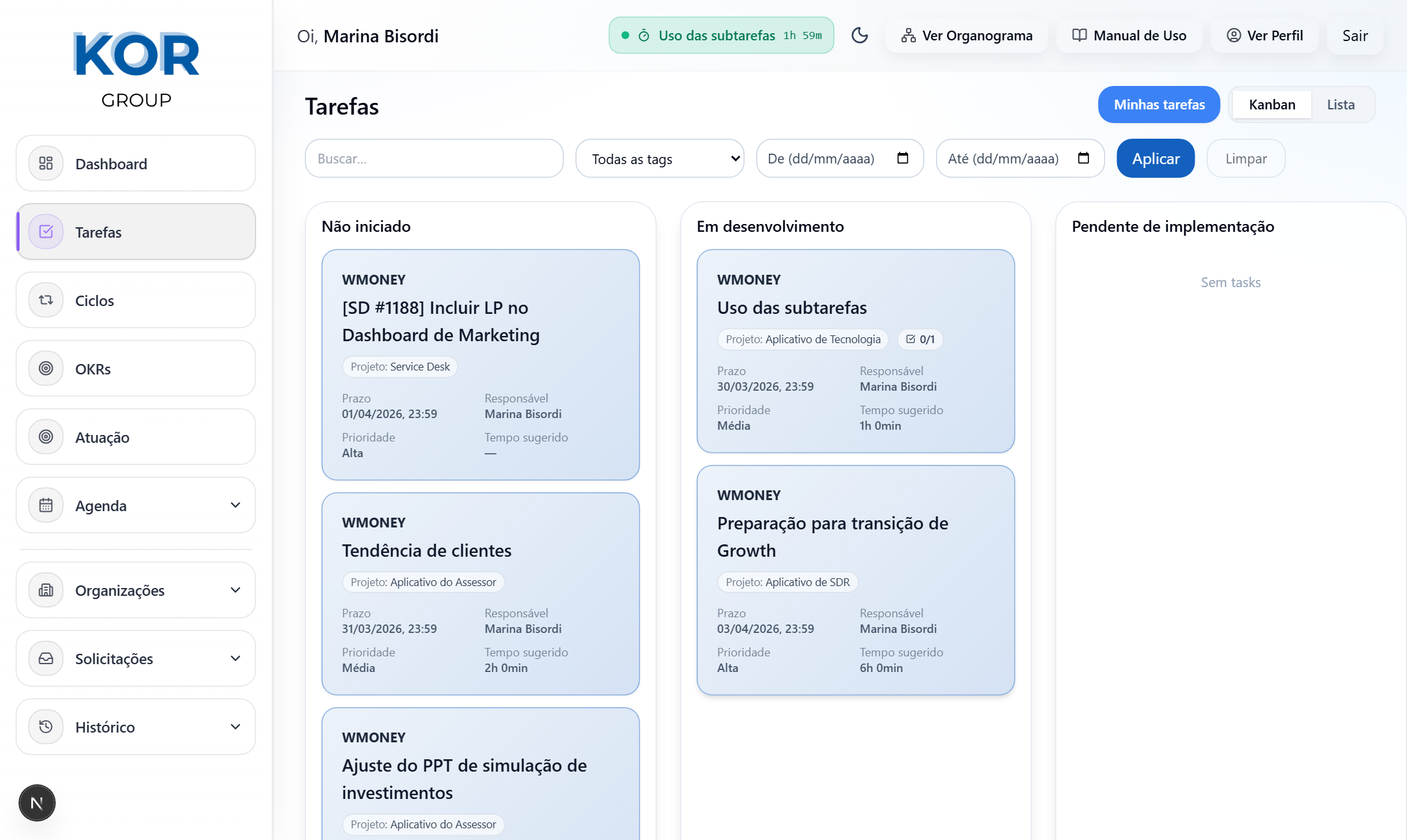
A tela de Tarefas exibe todas as tarefas do time em um quadro dividido por status. Você pode ver no modo Kanban (colunas de cards) ou Lista (hierarquia em árvore).
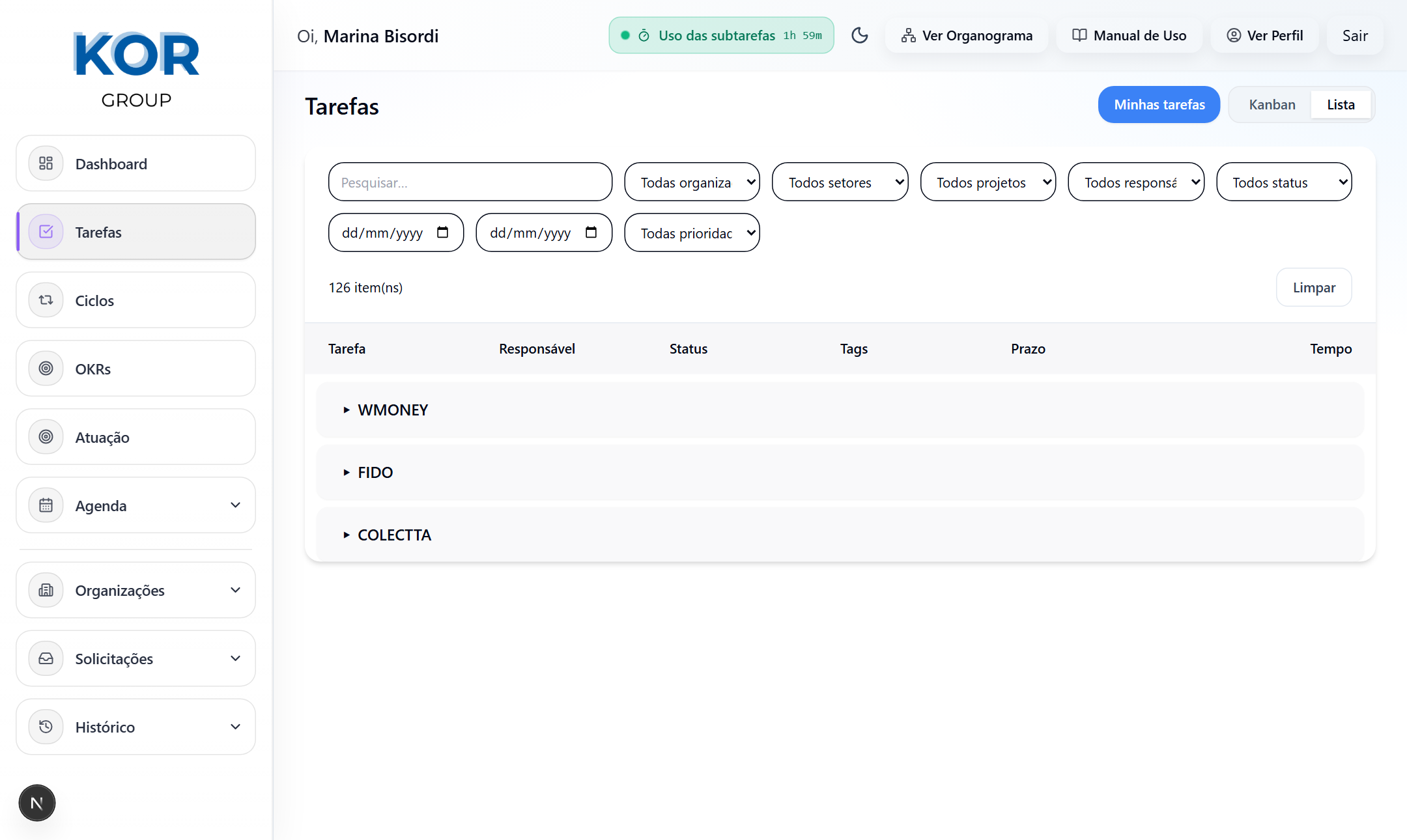
Clique nos botões "Kanban" ou "Lista" no topo da página para alternar. Sua preferência é salva automaticamente.
| Filtro | O que faz |
|---|---|
| Busca de texto | Filtra cards pelo nome ou conteúdo da tarefa |
| Time | Somente tarefas do time selecionado (líderes/admins) |
| Responsável | Tarefas de um colaborador específico |
| Tags | Filtra pela etiqueta aplicada à tarefa |
| Data inicial / final | Filtra por intervalo de prazo de entrega |
Após definir os filtros, clique em "Aplicar". Clique em "Limpar" para remover todos.
| Elemento | Descrição |
|---|---|
| Título | Nome da tarefa — clique para abrir o detalhe completo |
| Faixa colorida lateral | Cor da organização à qual a tarefa pertence |
| Prioridade | Urgente Alta Média Baixa Muito Baixa |
| Tags | Etiquetas temáticas coloridas |
| Responsável | Nome do colaborador dono da tarefa |
| Prazo | Data limite; fica vermelho quando vencido |
Administradores veem o botão "Arquivar Feitas" no topo. Selecione a organização e o projeto para mover todas as tarefas com status "Feito" para "Arquivado" de uma vez.
Todos os campos, timer, subtarefas, comentários e anexos de uma tarefa
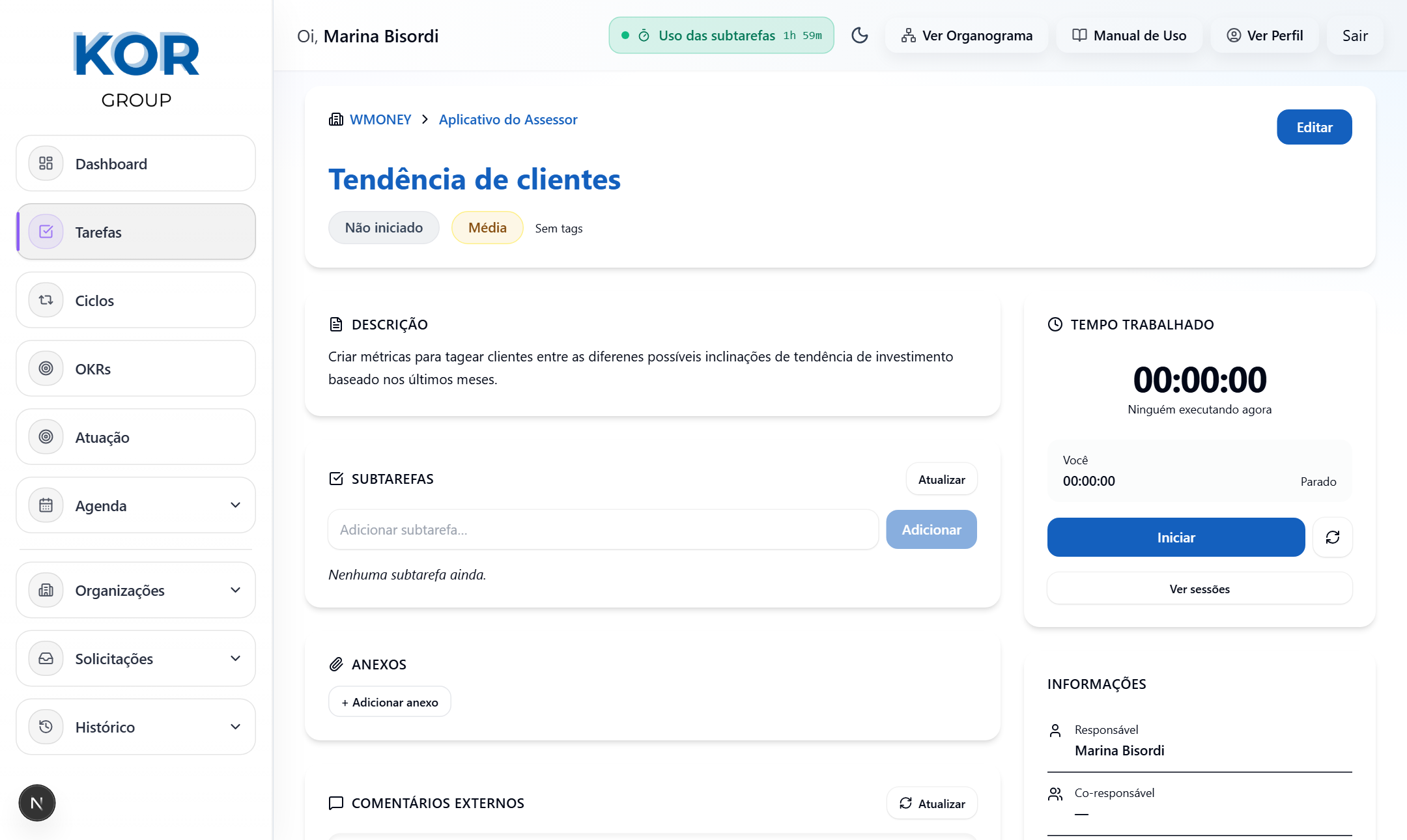
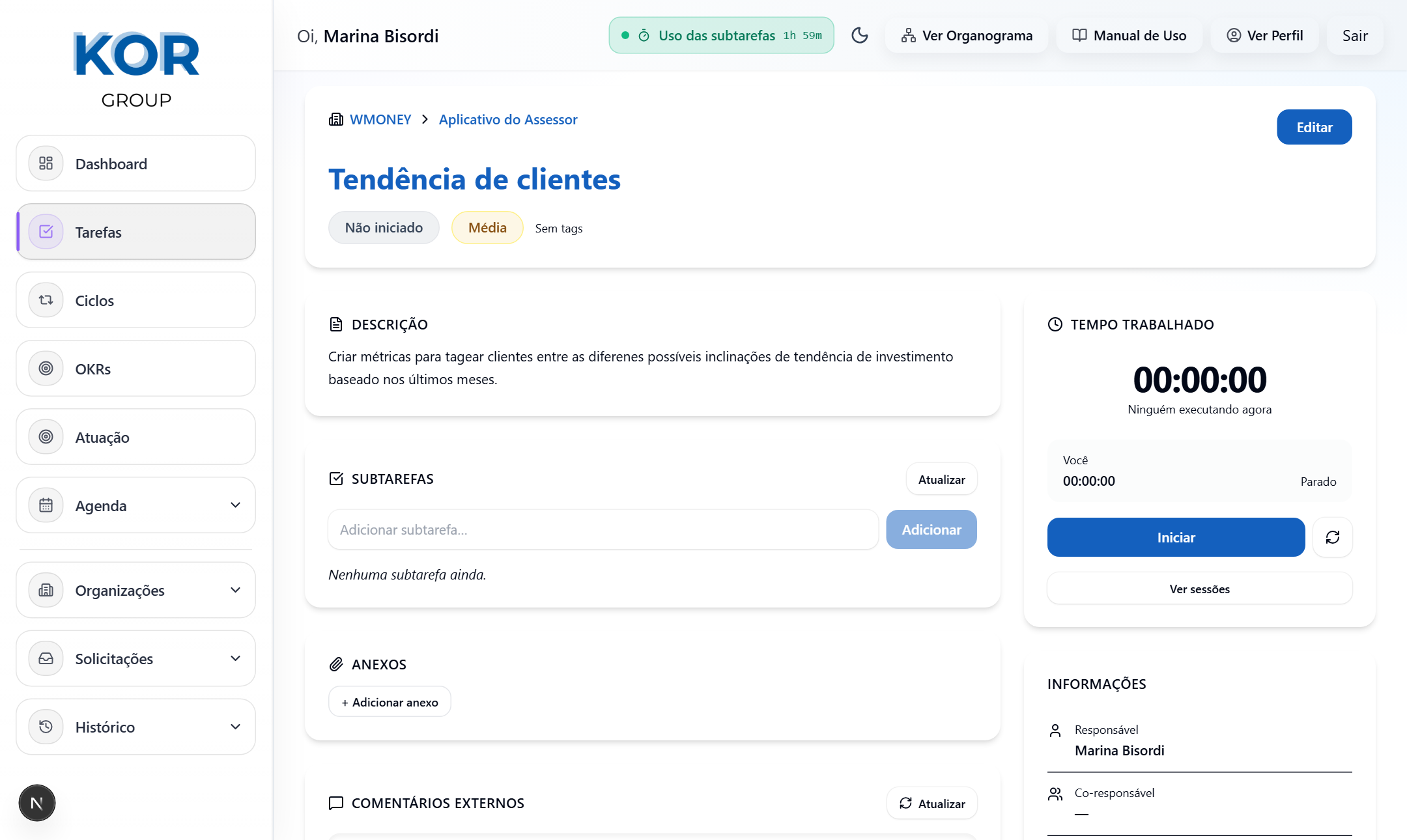
Para abrir o detalhe, clique no título de qualquer card no Kanban ou no ícone ⚙️ na lista. A página é organizada em seções empilhadas.
| Campo | Descrição | Quem edita |
|---|---|---|
| Título | Nome da tarefa | Admin / editor completo |
| Organização | Empresa/cliente vinculada | Admin |
| Projeto | Projeto dentro da organização | Admin |
| Status | Etapa atual (Não iniciado → Feito) | Responsável e acima |
| Prioridade | Urgente / Alta / Média / Baixa / Muito Baixa | Admin |
| Responsável | Quem executa a tarefa | Admin / líderes diretos |
| Co-responsável | Segundo responsável (opcional) | Responsável e acima |
| Prazo | Data limite (DD/MM/AAAA) | Admin |
| Tempo estimado | Dias + horas + minutos previstos | Admin |
| Descrição | Detalhes, contexto e critérios de aceite | Responsável e acima |
| Descrição de deploy | Notas técnicas sobre a entrega | Responsável e acima |
| Situação | O que acontece |
|---|---|
| Tarefa atrasada + mudança de status | Janela pede o motivo do atraso (obrigatório) |
| Mover para "Cancelado" | Janela pede a razão do cancelamento (lista obrigatória + descrição opcional) |
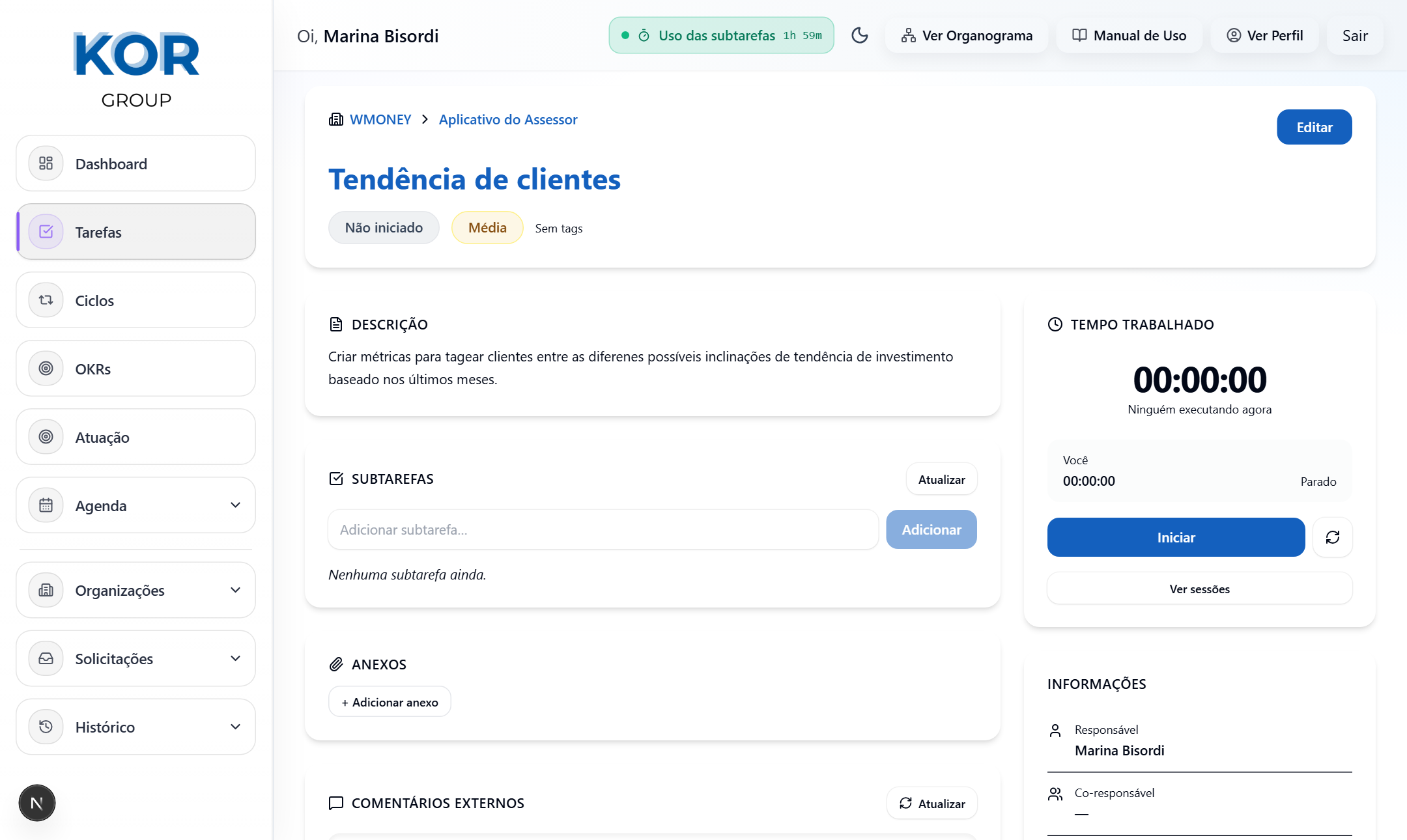
Suas tarefas organizadas por organização e projeto com contagem de prazo
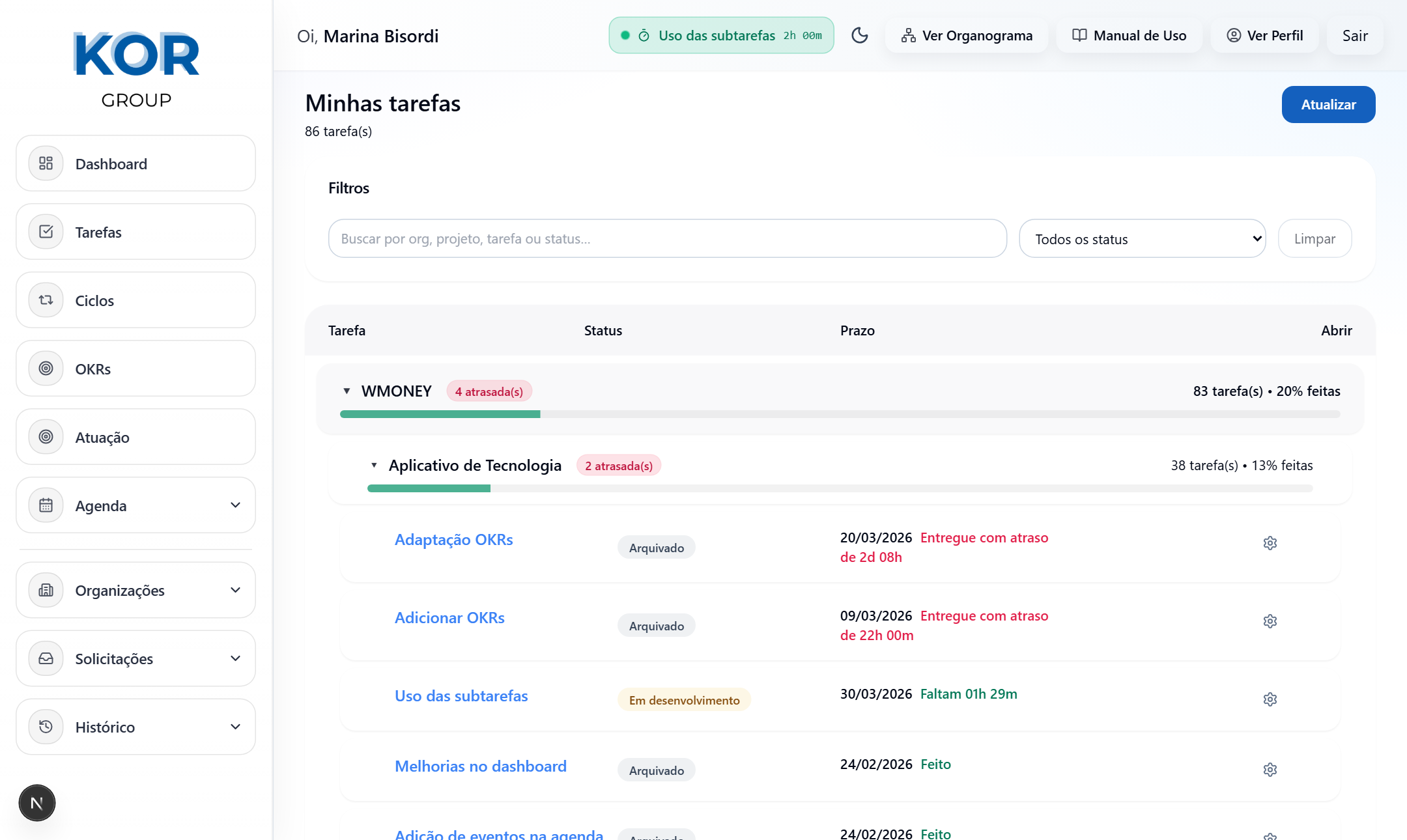
Minhas Tarefas mostra exclusivamente as tarefas atribuídas a você, agrupadas em uma árvore: Organização → Projeto → Tarefas.
| Filtro | O que faz |
|---|---|
| Busca de texto | Filtra por nome da tarefa, organização ou projeto |
| Status | Exibe apenas tarefas no status selecionado |
| Elemento | Significado |
|---|---|
| Barra de progresso | % de tarefas concluídas dentro daquela organização ou projeto |
| X atrasada(s) | Tarefas com prazo vencido nesse grupo |
| Tempo em verde | "Faltam X dias" — tarefa dentro do prazo |
| Tempo em vermelho | "Atrasado X dias" — prazo vencido |
| Ícone ⚙️ | Clique para abrir o detalhe da tarefa |
| ▸ / ▾ | Expandir ou recolher a organização/projeto |
Formulário completo para criar tarefas individuais ou em lote
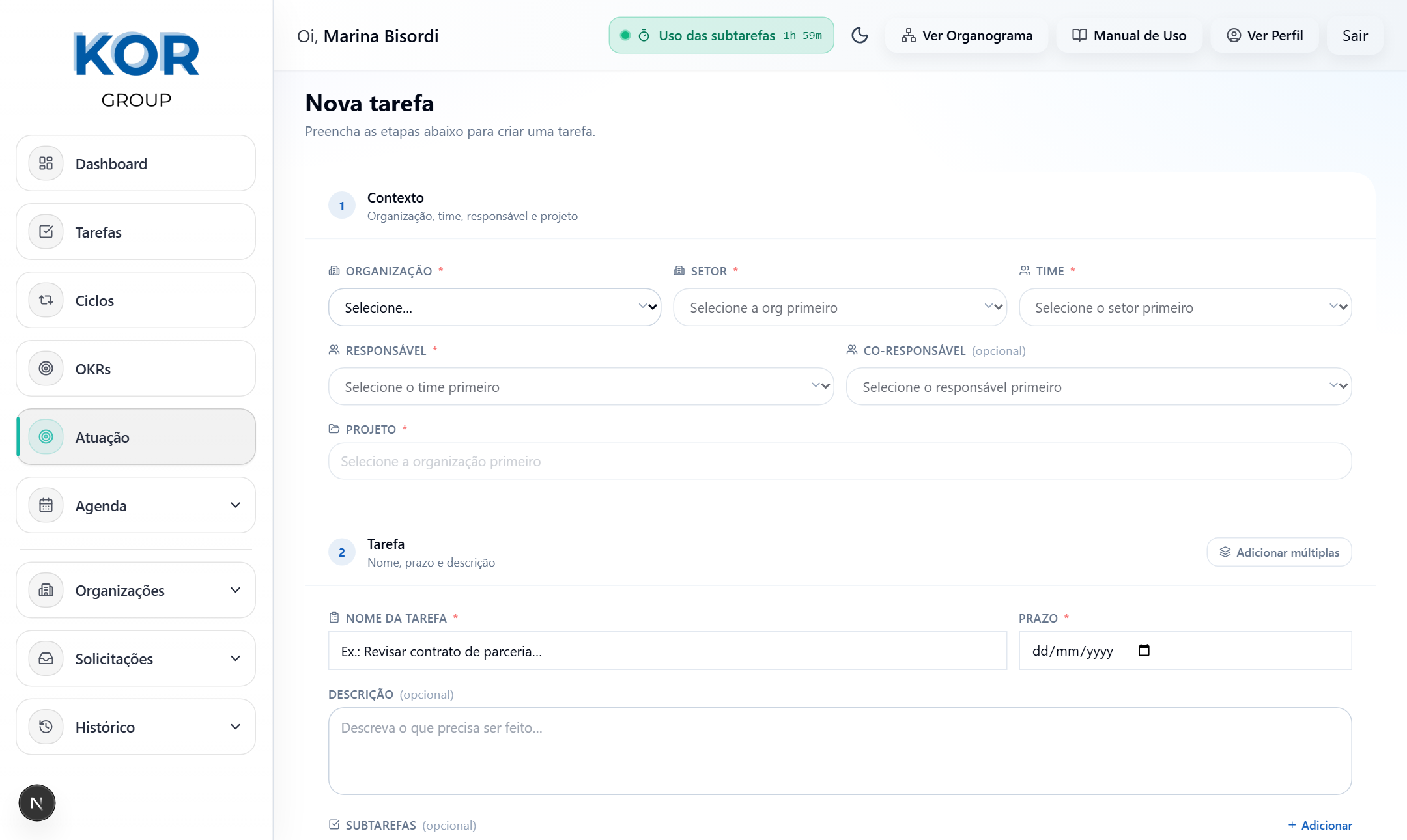
A página de Atuação é o ponto central para criar novas tarefas. Há dois modos: individual (uma tarefa) e lote (várias tarefas de uma vez).
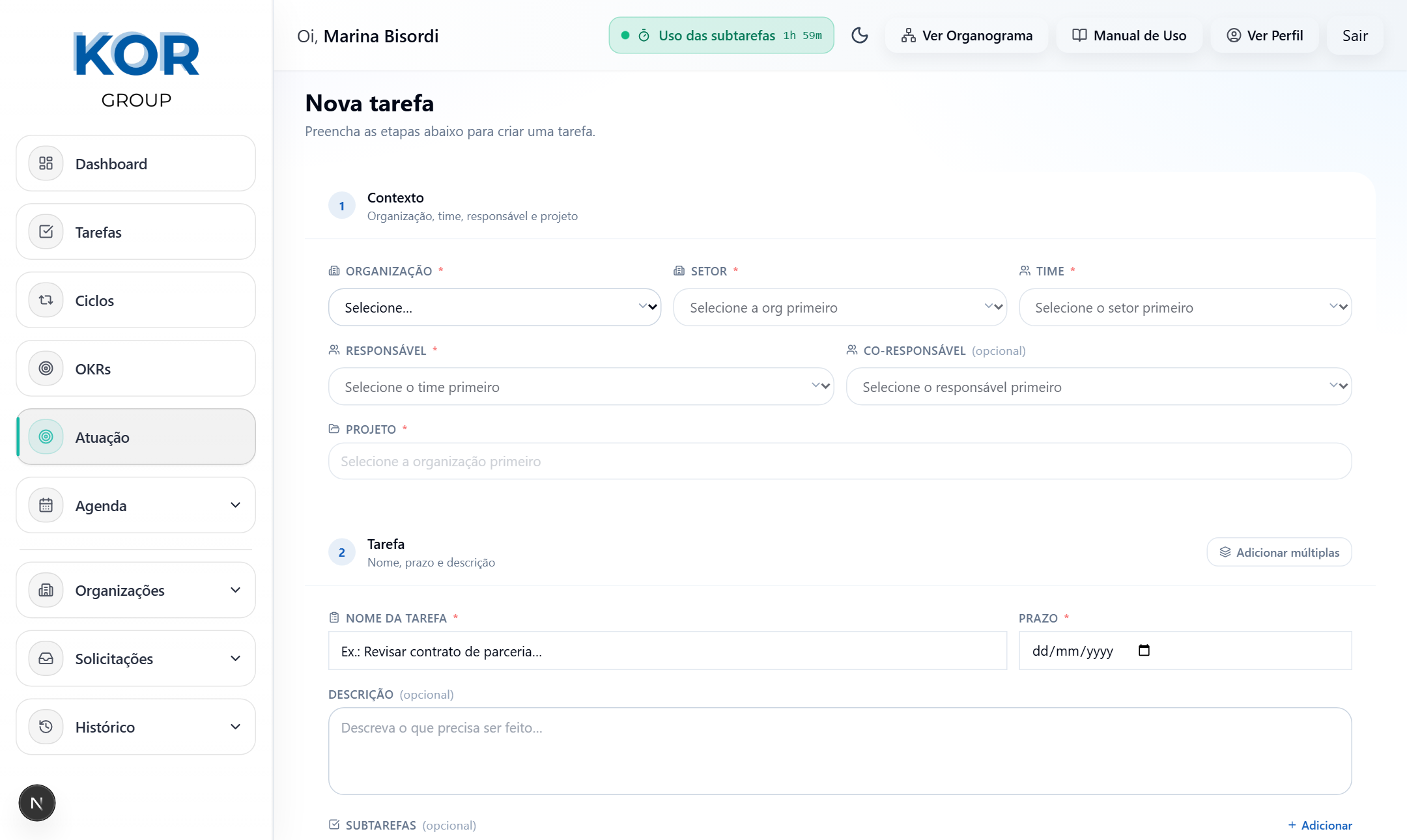
| Campo | Obrigatório? | Descrição |
|---|---|---|
| Organização | Sim | Empresa/cliente ao qual a tarefa pertence |
| Projeto | Sim | Projeto dentro da organização |
| Time | Sim | Time responsável — define a lista de responsáveis |
| Responsável | Sim | Quem executará a tarefa |
| Co-responsável | Não | Segundo responsável (apoio) |
| Nome da tarefa | Sim | Título claro e objetivo |
| Descrição | Sim | Detalhamento, contexto e critérios de aceite |
| Prazo | Sim | Data limite — gera alertas de atraso se vencer |
| Status inicial | Sim | Etapa de partida (padrão: Não iniciado) |
| Prioridade | Sim | Urgente / Alta / Média / Baixa / Muito Baixa |
| Tags | Não | Etiquetas para filtros e relatórios |
| Tempo estimado | Sim | Previsão de esforço em dias + horas + minutos |
| Subtarefas | Não | Etapas menores dentro da tarefa principal |
| Anexos | Não | Arquivos de referência ou documentação |
Sprints semanais com visão diária de entregas e status
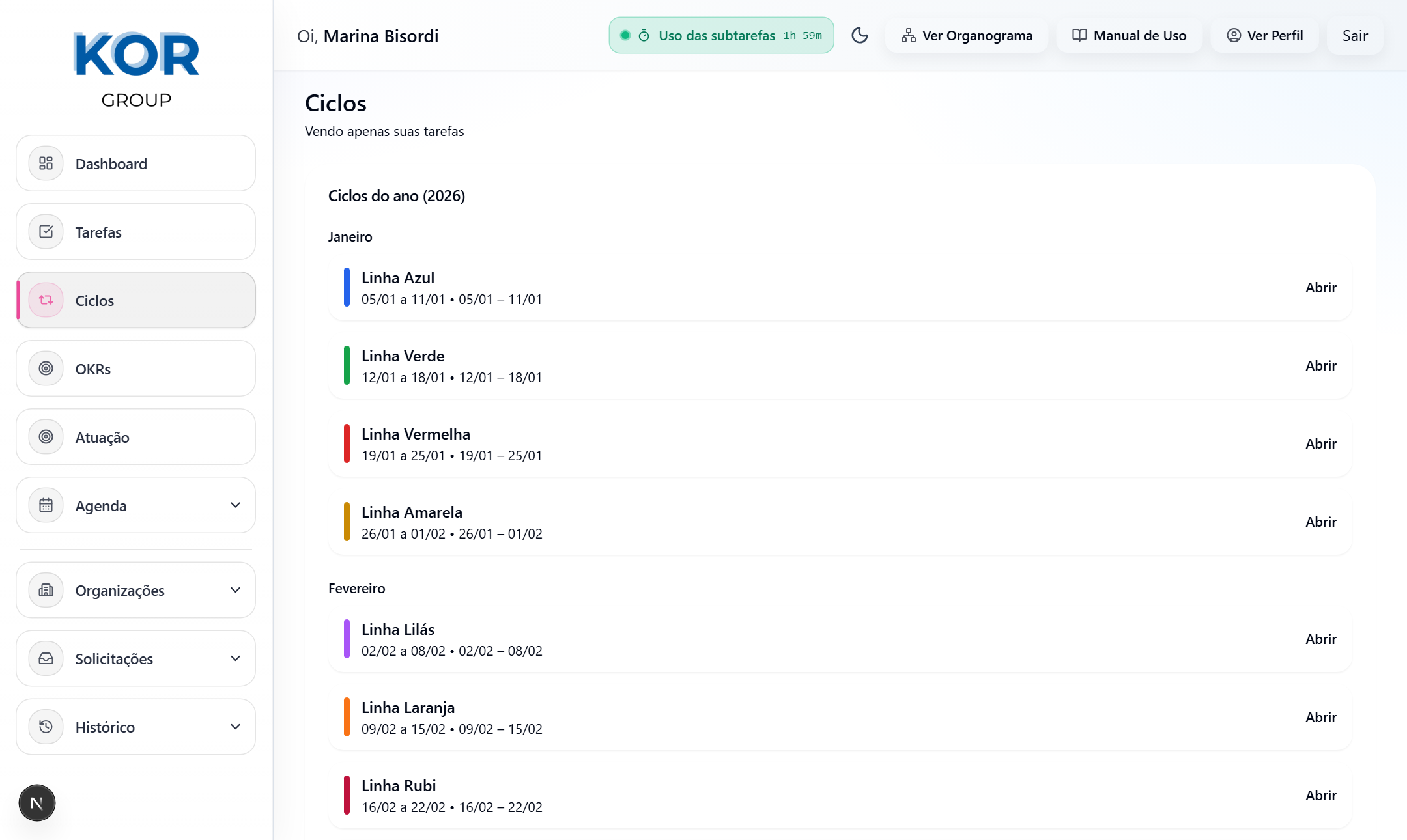
A tela de Ciclos organiza as tarefas por semanas do ano, exibindo o que cada membro deveria entregar em cada dia.
| Cor | Status |
|---|---|
| Verde | Feito |
| Amarelo | Em desenvolvimento |
| Vermelho | Cancelado |
| Laranja | Pendente de implementação |
| Azul | Em teste |
| Cinza | Não iniciado |
Metas estratégicas da empresa, do time e individuais
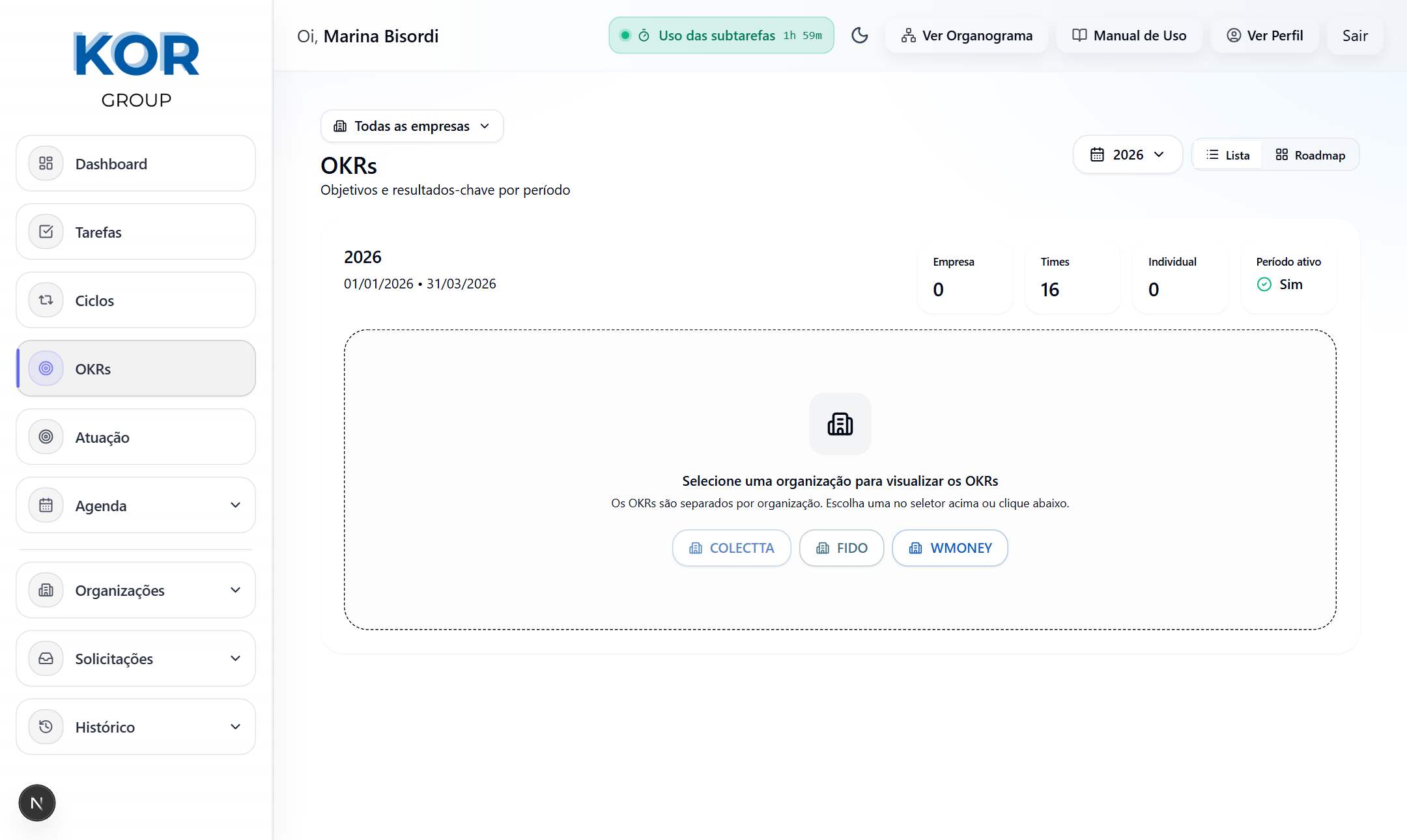
OKRs (Objetivos e Resultados-Chave) são as metas estratégicas da organização. A plataforma organiza em três níveis acessíveis pelas abas no topo.
| Aba | O que mostra |
|---|---|
| Empresa | OKRs definidos para toda a organização |
| Times | OKRs específicos de cada time/equipe |
| Individual | OKRs pessoais de cada colaborador |
Cada Objetivo mostra: título, período, responsável, barra de progresso e status (no prazo / em risco / atrasado). Clique para expandir e ver os Resultados-Chave vinculados.
| Elemento | Descrição |
|---|---|
| Título | Nome do resultado esperado |
| Tipo numérico | Valor inicial → valor atual → valor alvo (ex.: 0 → 45 → 100 clientes) |
| Tipo entregável | Sim/Não — algo foi entregue ou não |
| Progresso | Barra percentual calculada automaticamente |
| Check-ins | Histórico de atualizações periódicas de progresso |
| Tarefa vinculada | Link direto para a tarefa de execução (se houver) |
Calendário mensal com prazos — arraste para remarcar
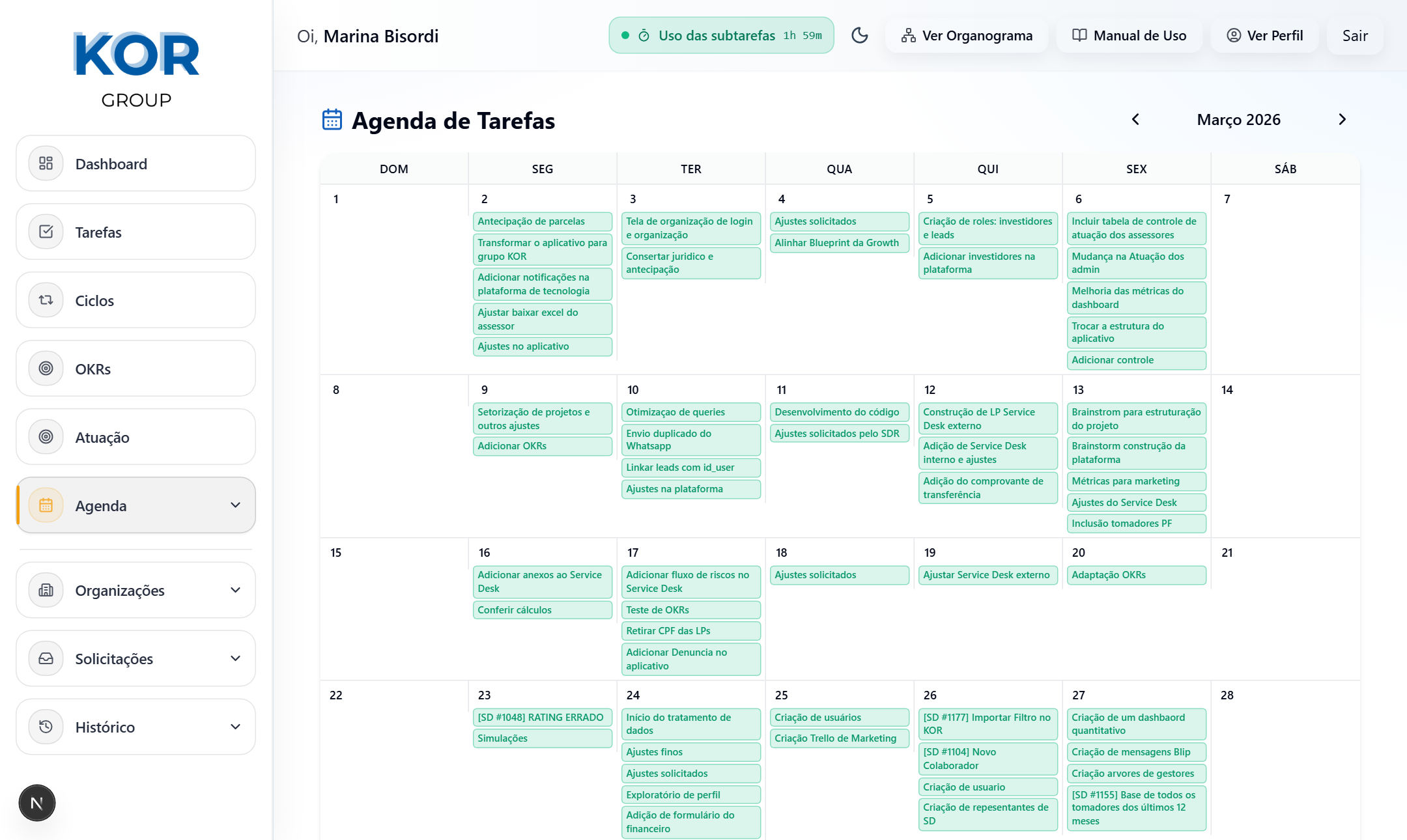
A Agenda de Tarefas exibe as tarefas em um calendário mensal, posicionadas no dia do prazo. É a forma mais visual de saber o que vence em cada dia do mês.
| Filtro | Descrição |
|---|---|
| Time | Filtra tarefas por time |
| Pessoa | Filtra por colaborador específico |
| Só eu | Mostra apenas as suas tarefas |
Visitas externas e reservas de sala de reunião
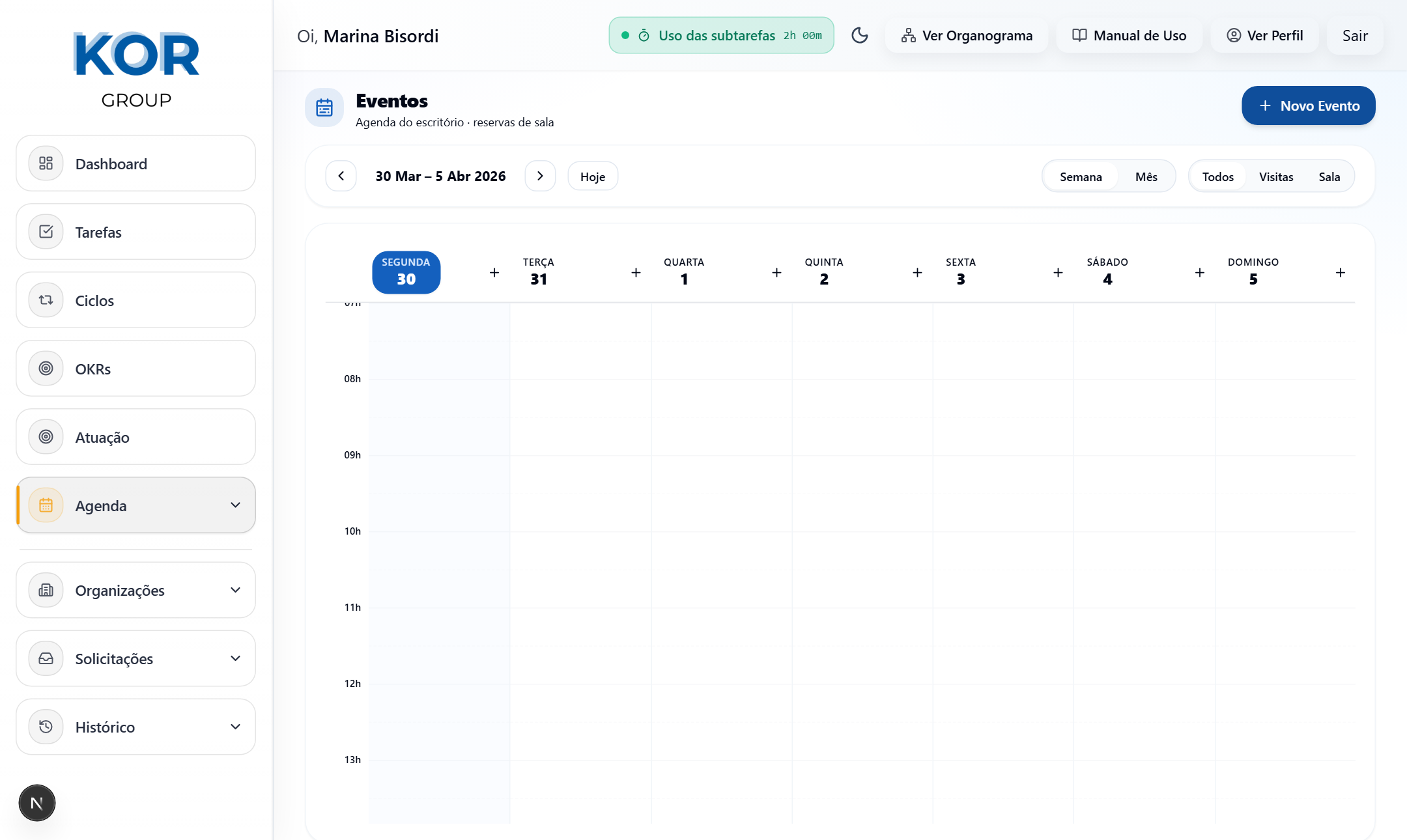
A Agenda de Eventos é o calendário dedicado a visitas externas e reservas de sala. A visão padrão é o modo semana (linha do tempo por hora), mas pode ser alternada para o modo mês.
| Tipo | Quando usar |
|---|---|
| 🟢 Visita Externa | Recebimento de visitantes externos |
| 🔵 Reserva de Sala | Agendamento de sala para reunião interna |
Clientes e empresas cadastrados na plataforma
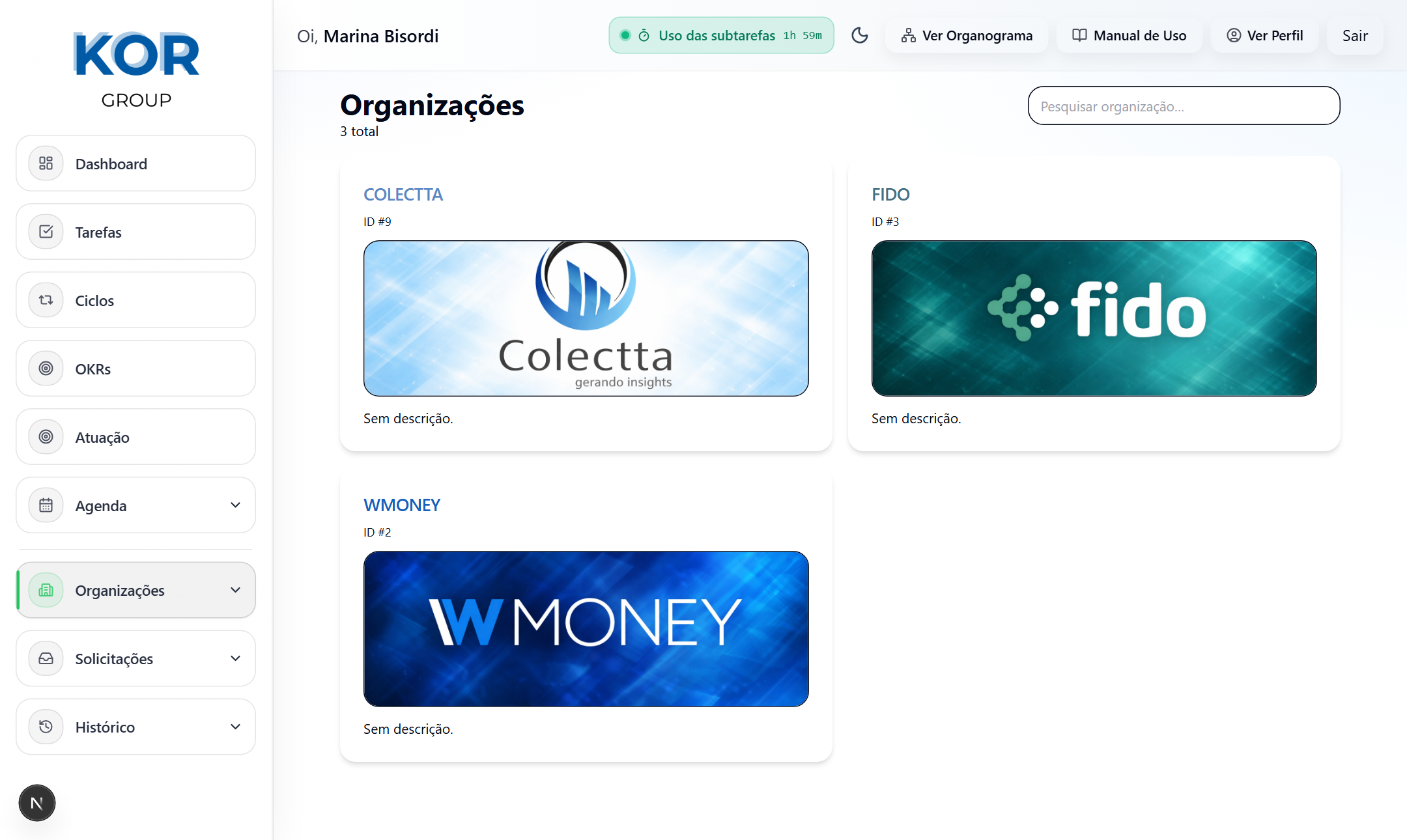
A tela de Organizações lista todas as empresas e clientes cadastrados, cada um com seu card.
Use o campo de busca no topo para localizar por nome ou descrição (busca em tempo real).
| Elemento | Descrição |
|---|---|
| Imagem | Logo ou foto representativa |
| Nome | Razão social ou nome comercial (na cor de destaque da org) |
| ID | Identificador único (#123) |
| Descrição | Breve resumo da empresa |
Clique em um card para abrir a página de detalhe com projetos e tarefas vinculadas.
Abertura e acompanhamento de tickets de suporte interno
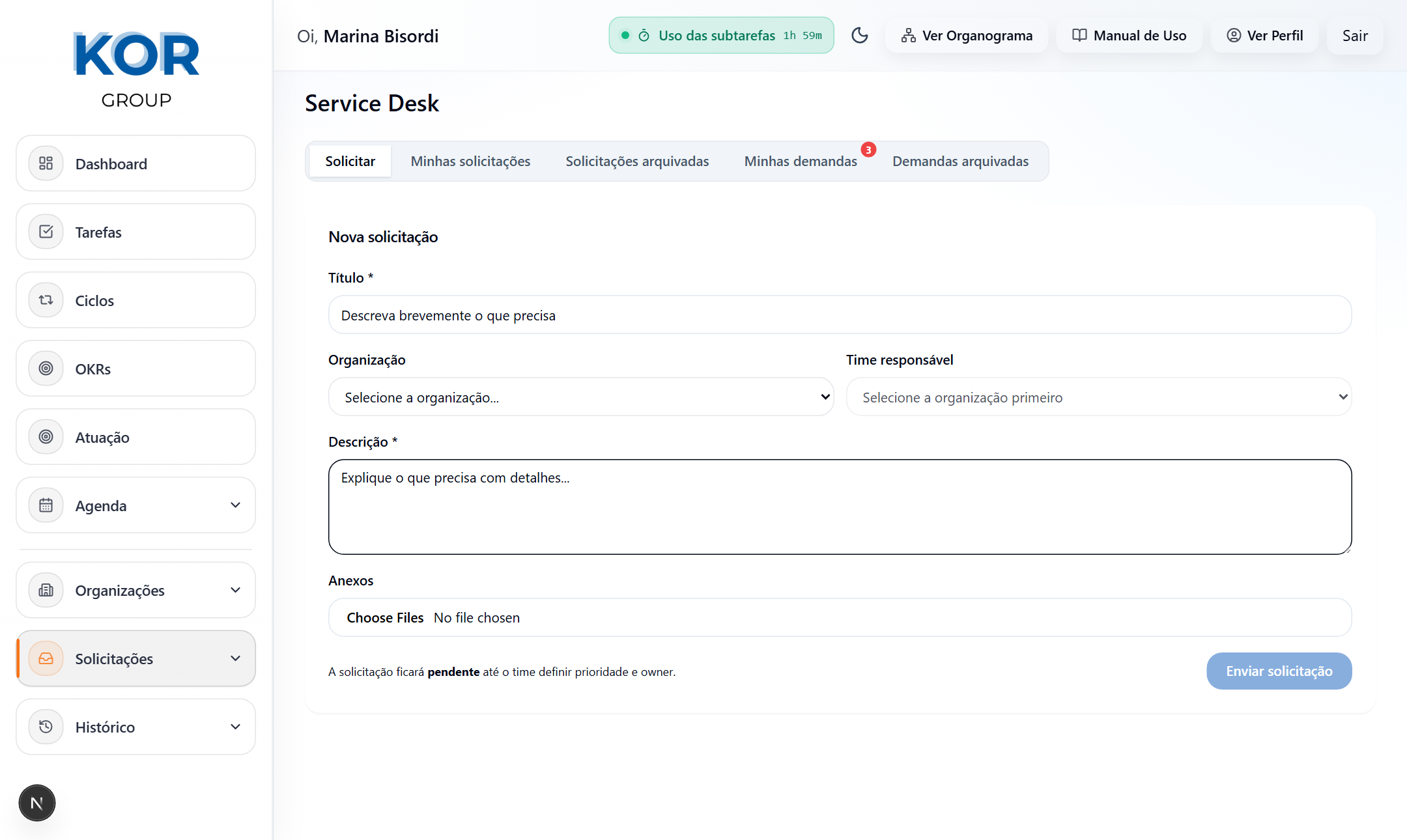
O Service Desk é o canal para fazer solicitações internas (compliance, análises, pedidos de tecnologia etc.) e acompanhar cada ticket.
| Aba | Quem vê | O que mostra |
|---|---|---|
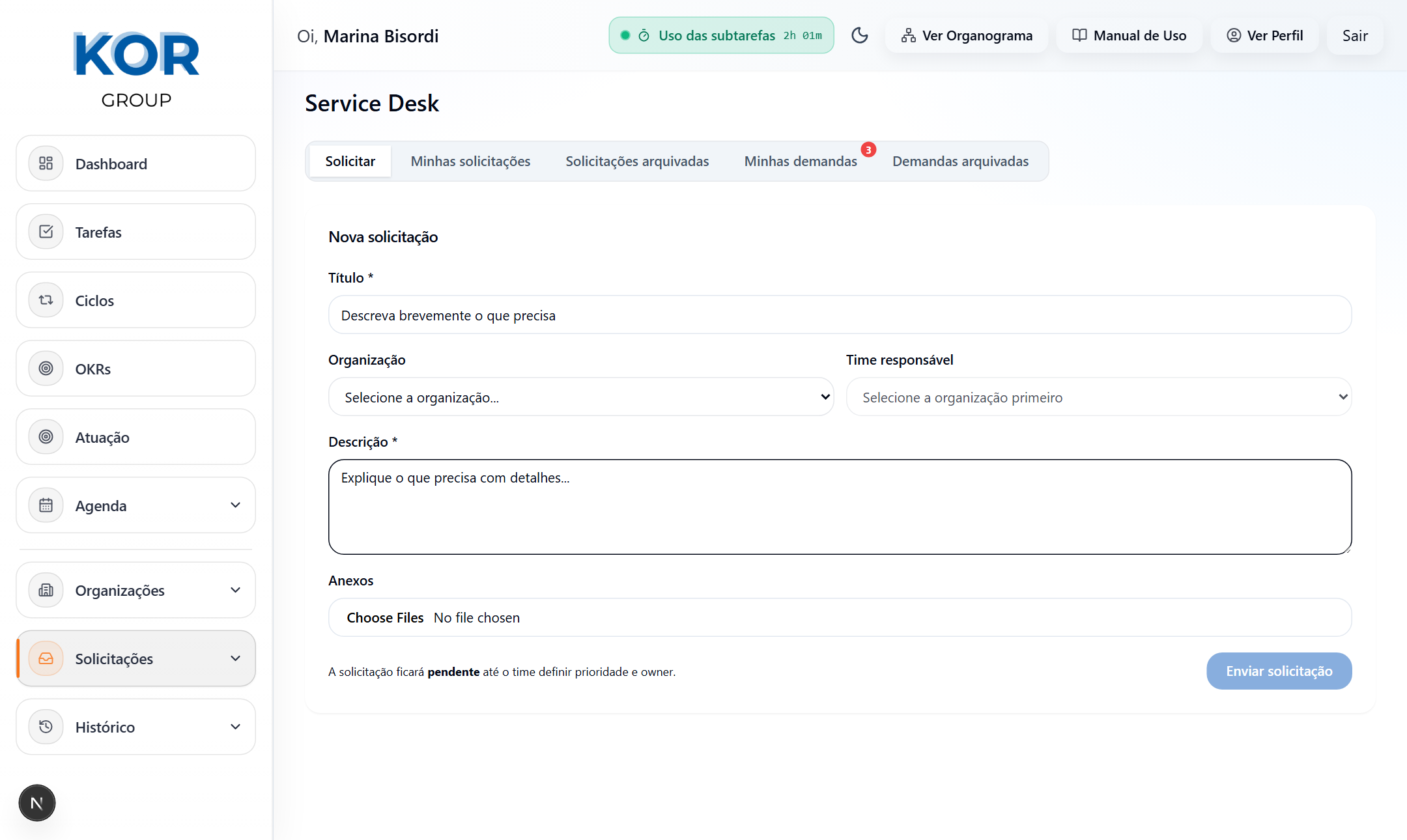
| Solicitar | Todos | Formulário para abrir nova solicitação |
| Minhas solicitações | Todos | Tickets que você abriu (em andamento) |
| Solicitações arquivadas | Todos | Seus tickets finalizados (Feito / Cancelado / Arquivado) |
| Minhas demandas | Todos | Tickets nos quais você é o responsável (em andamento) |
| Demandas arquivadas | Todos | Suas demandas finalizadas |
| Pendentes | Líderes e representantes de time | Tickets do squad sem responsável atribuído |
| Do time | Líderes e representantes de time | Histórico completo do squad (todos os status) |
| Compliance | Equipe de compliance (roles 3 e 4) | Todos os tickets de compliance para análise |
Em todas as abas de listagem você pode filtrar por:
| Coluna | Significado |
|---|---|
| ID | Número único do ticket |
| Título | Nome da solicitação |
| Status | Etapa atual (badge colorido) |
| Prioridade | Urgência |
| Responsável | Quem está tratando |
| Squad | Time responsável |
| Criado em | Data de abertura |
| Prazo | Data limite de resolução |
| Origem | Interno Externo Líder |
Informações completas, decisão, tarefa vinculada e chat

Clique em qualquer ticket para abrir seu detalhe. A página reúne todas as informações e permite interações conforme o seu papel.
| Seção | Visível para | Descrição |
|---|---|---|
| Dados da solicitação | Todos | Tipo, campos preenchidos (CPF, CNPJ, nome, e-mail, etc.) |
| Decisão de compliance | Equipe compliance (roles 3/4) | Botões Aprovar / Reprovar com registro do decisor e data |
| Atribuição | Líderes / Representantes | Define responsável, prioridade e prazo |
| Encaminhar para tech | Equipe compliance | Cria tarefa vinculada para execução técnica |
| Notas internas | Equipe compliance | Anotações privadas e arquivos internos (invisíveis ao solicitante) |
| Tarefa vinculada | Todos | Status, subtarefas e timer da tarefa de execução (se criada) |
| Chat | Todos | Mensagens entre solicitante e equipe |
Os tipos abaixo são destinados ao time de Riscos (Compliance). Apenas essa equipe vê a seção de decisão (Aprovar/Reprovar) e as notas internas do ticket. Para os demais colaboradores, o ticket aparece como uma solicitação normal.
| Tipo | Usado para |
|---|---|
| Análise de Investidor PJ | Due diligence de investidor pessoa jurídica |
| Análise de Investidor PF | Due diligence de investidor pessoa física |
| Análise de Tomador | Cliente tomador de crédito |
| Análise para NDA | Acordo de não-divulgação |
| Análise de Parceiro Comercial | Parceiros e fornecedores estratégicos |
| Análise de Projeto/Operação | Novos projetos e operações financeiras |
| Contratação de funcionário | Background check de novos colaboradores |
| Análise de Fornecedor | Homologação de fornecedores |
| Bloqueio de conta | Revisão de contas bloqueadas |
Reporte incidentes e irregularidades com sigilo total
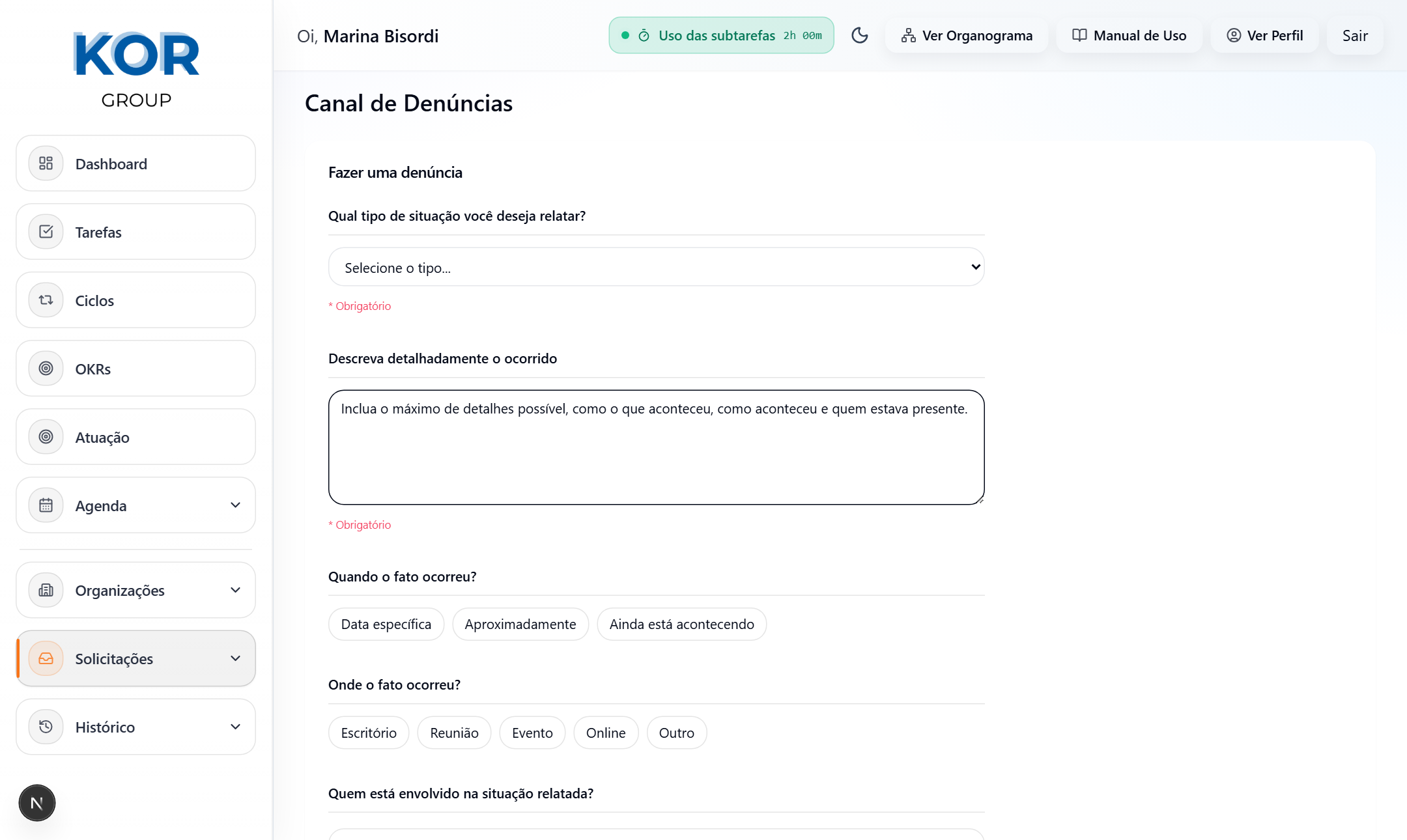
O Canal de Denúncia permite reportar irregularidades, violações de conduta ou situações de risco de forma sigilosa.
Sessões de timer registradas por tarefa e colaborador
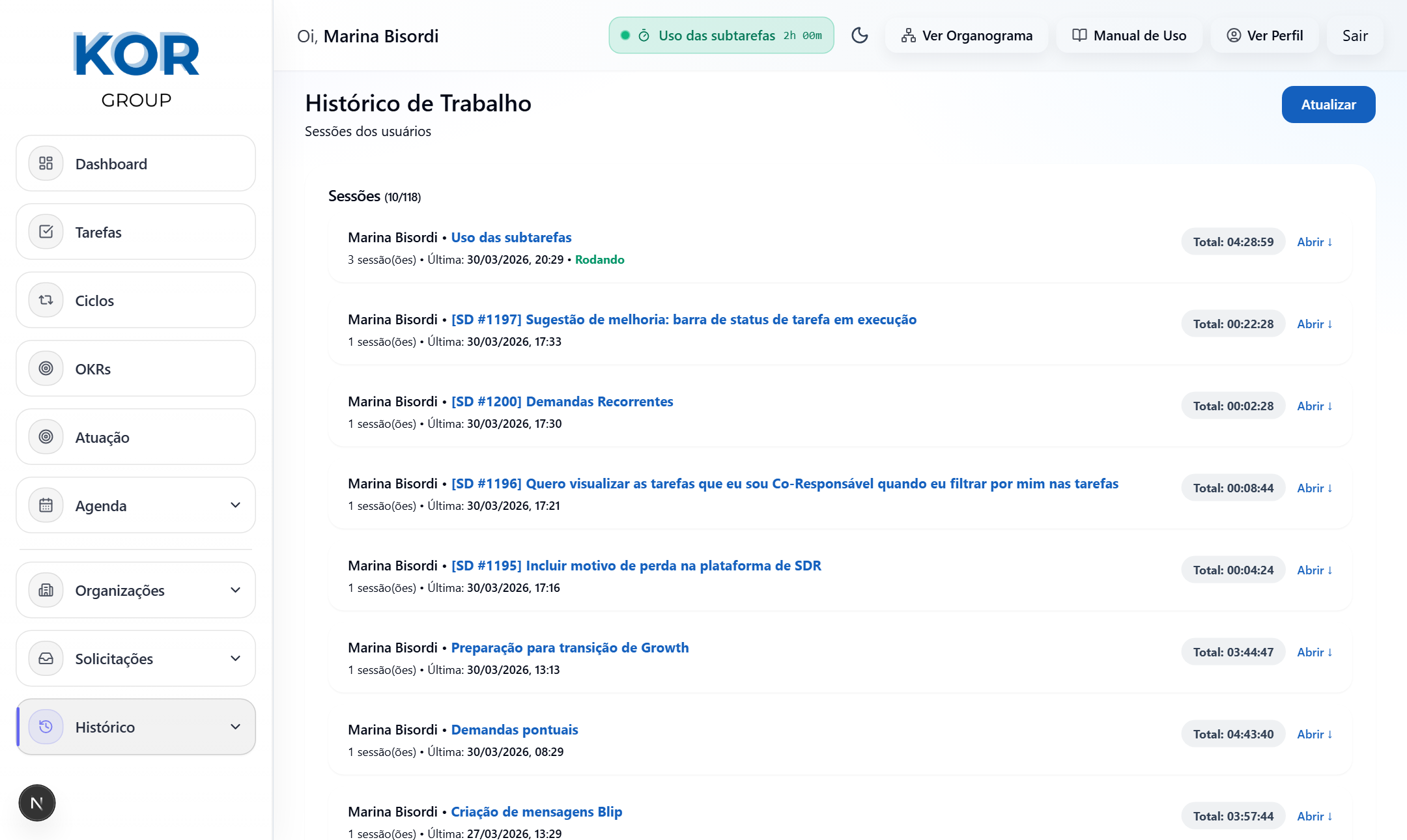
O Histórico de Trabalho reúne todos os registros de tempo gerados pelos timers das tarefas.
| Filtro | Quem usa | O que faz |
|---|---|---|
| Usuário | Líderes e admins | Filtra por colaborador específico |
| Data inicial / final | Todos | Define o período de análise |
Cada grupo mostra um par tarefa + colaborador: nome, total de tempo acumulado (HH:MM:SS) e badge Rodando se há sessão ativa. Clique em "Abrir" para ver cada sessão individualmente.
| Coluna | Significado |
|---|---|
| Tarefa | Nome com link para abrir o detalhe |
| Estimado | Tempo previsto ao criar a tarefa |
| Trabalhado | Tempo real registrado pelo timer |
| Diferença | Positivo = adiantado; negativo = ultrapassou a estimativa |
| Sessões | Quantidade de sessões registradas |
Clique em "Carregar mais" em cada seção para exibir mais registros.
Acervo histórico de tarefas finalizadas por organização e projeto
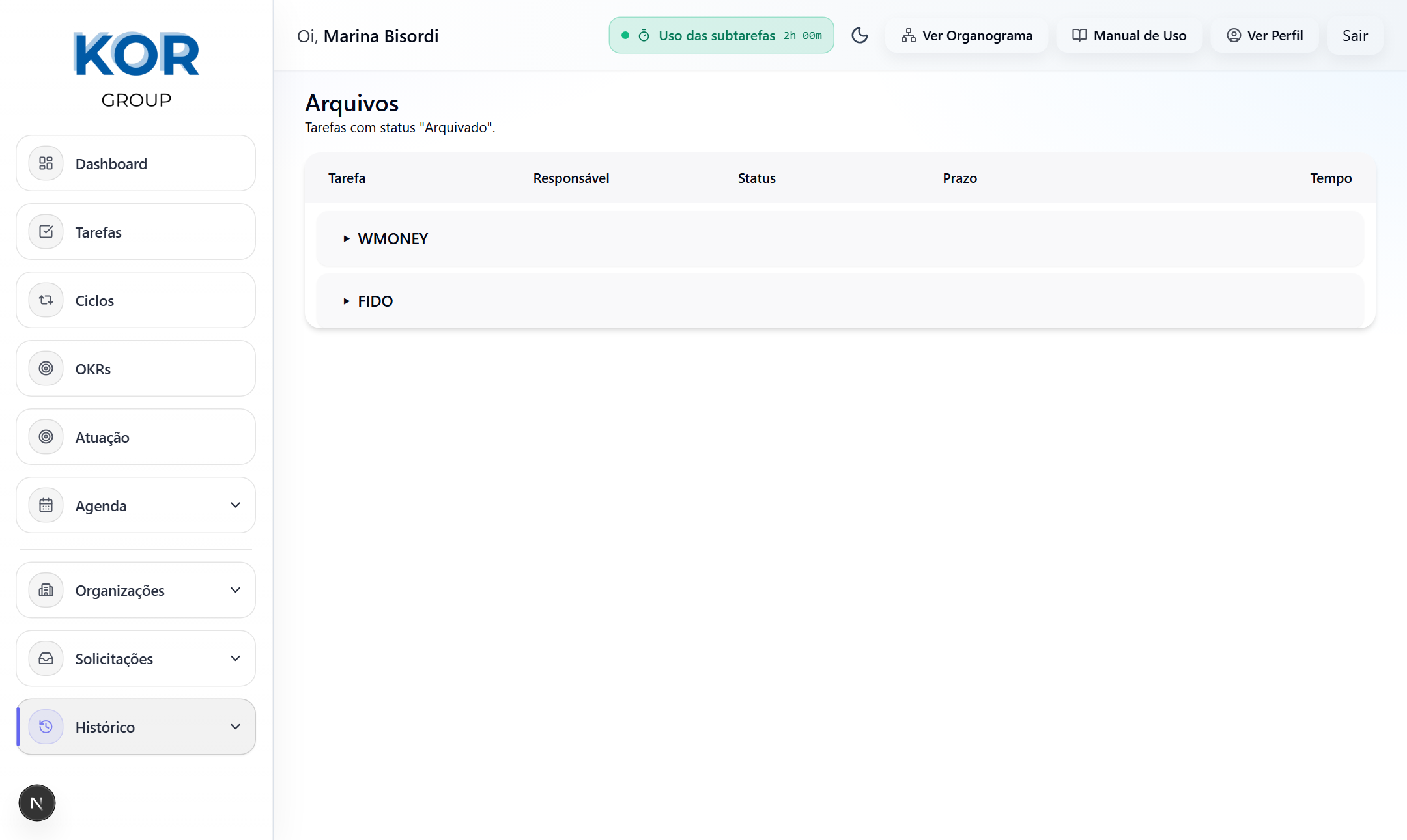
A tela de Arquivos é o acervo histórico de todas as tarefas com status "Arquivado", organizadas em hierarquia.
| Coluna | Descrição |
|---|---|
| Tarefa | Nome (clicável — abre o detalhe) |
| Responsável | Quem executou |
| Status | Status final (Feito, Arquivado, Cancelado) |
| Prazo | Data limite original (DD/MM/AAAA) |
| Tempo | Total de horas registradas (HH:MM:SS) |
Suas informações pessoais e alteração de senha
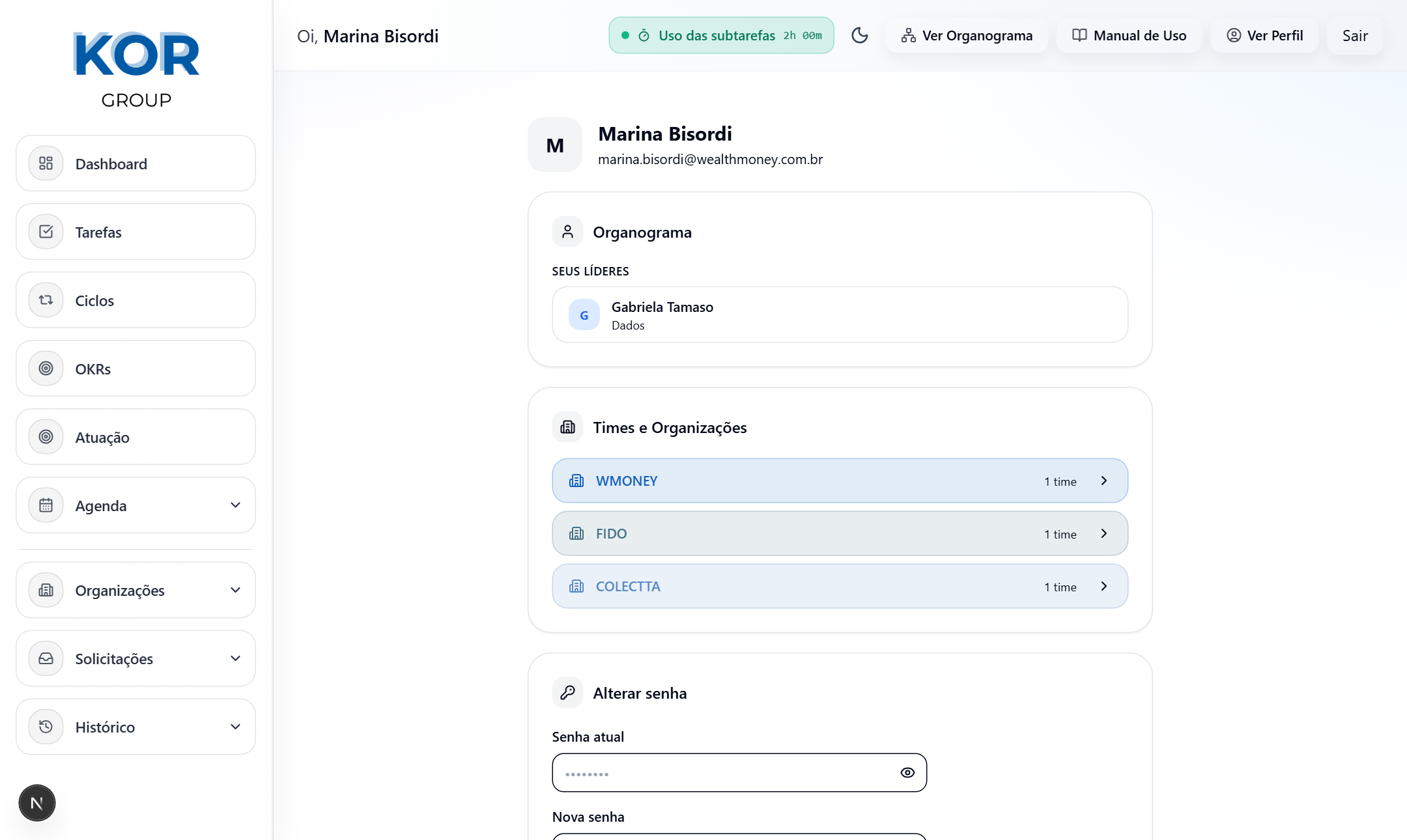
A página de Perfil mostra suas informações, sua posição no organograma e permite alterar a senha.
Hierarquia visual de toda a empresa
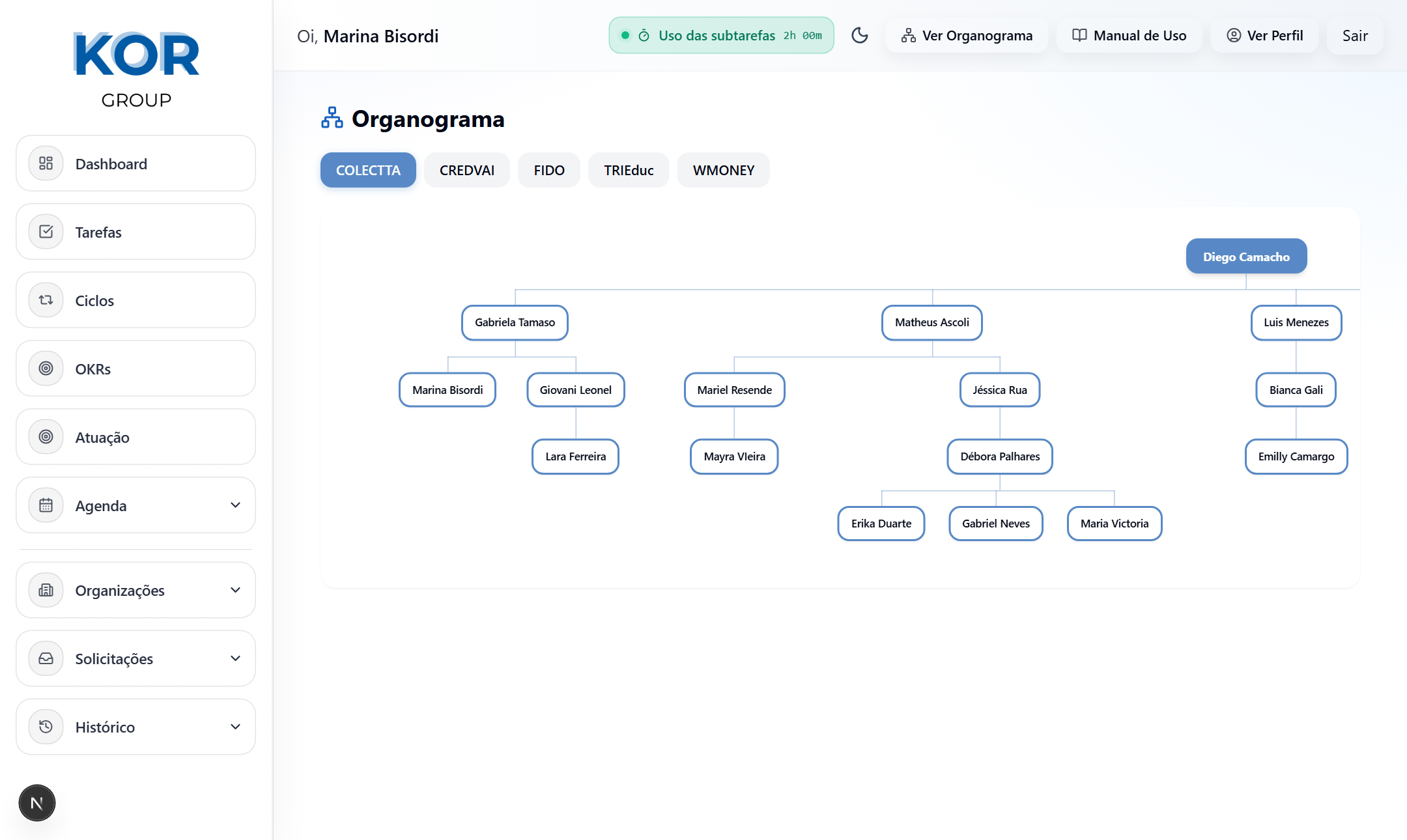
O Organograma exibe a estrutura hierárquica completa — quem lidera quem, em quais times e organizações.
Alertas automáticos sobre tarefas e tickets do Service Desk
A plataforma exibe notificações automáticas como painéis flutuantes no canto superior direito da tela.
| Tipo | Quando aparece | Quem vê |
|---|---|---|
| Atividade no Service Desk | Ticket muda de status ou recebe novo comentário | Responsáveis e solicitantes do ticket |
| Tarefas atrasadas | Tarefas com prazo vencido atribuídas a você | Responsável pela tarefa |
| Tickets sem responsável | Tickets do squad sem dono (aparece ao entrar) | Líderes e representantes de time |
Funcionalidades extras disponíveis para quem tem papel de liderança ou administração
A aba Pendentes lista tickets do squad sem responsável. Para encaminhar:
Mostra o histórico completo de todos os tickets do squad, incluindo finalizados. Ideal para auditoria e consultas históricas.
No Kanban, use o botão "Arquivar Feitas" para mover em lote todas as tarefas "Feito" de um projeto para "Arquivado", limpando o quadro para o próximo ciclo.
Administradores têm acesso à página Gestão com quatro abas:
| Aba | O que permite fazer |
|---|---|
| Organizações | Criar, renomear, definir cor de destaque e excluir |
| Setores | Criar setores dentro de cada organização |
| Times | Criar times, vincular setores, adicionar membros e definir hierarquia líder/liderado. Definir representantes de squad. |
| Usuários | Visualizar e gerenciar permissões de acesso (roles) |
Líderes e admins podem filtrar o Dashboard por time e pessoa para analisar individualmente o desempenho de cada membro.
Ao criar ou editar uma tarefa em Atuação ou no detalhe de Tarefa, a lista de responsáveis disponíveis inclui:
Manual de Uso KOR Tech Platform · v2.0 · Março 2026
Em caso de dúvidas, entre em contato com o time de tecnologia pelo Service Desk.